
Kako ukloniti Microsoft Edge na Windows 10/11 operativnom sistemu
1. Uvod
Kontrolu nad radom sistema morate imati vi, a ne firma koja ga je proizvela. U tom cilju veliki broj korisnika se odlučuje na uklanjanje Microsoft Edge browsera. Lako se može ustanoviti da se taj browser ponaša potpuno drugačije od drugih. Razlog je što je Microsoft ugradio ovaj browser duboko u sistem. To i ne bi bio veliki problem da Microsoft Edge ne služi za prikupljanje velikog broja podataka o vama i svemu što posječujete na internetu.
Dovoljno je da uključite računar na kojem je OS Windows i Microsoft Edge se (bez vašeg pokretanja browsera) sam automatski pokreće što je u svijetu cyber bezbjednosti nedopustivo. Pitali su me više puta kako ukloniti Microsoft Edge. Odgovor je teško, ali se ipak može ukloniti.

Postoji funkcionalna metoda kojom Edge možemo potpuno ukloniti (ili gotovo potpuno) uključujući desktop verziju i sve aktivne komponente. Inače uklanjanje Microsoft Edge-a u potpunosti iz Windows 10/11 može biti komplikovano pošto je Edge dio sistema i Microsoft ga štiti od standardnog deinstaliranja.
Ipak ovdje iznesene metode bi trebale biti vrlo efikasne. Navodim najsigurniji i najefikasniji pristup za operativne sisteme Windows 10 i 11.
2. Najsigurniji način: Deinstalacija putem PowerShell-a
Ova metoda uklanja Edge (Chromium verziju) iz sistema bez ručnih brisanja koja mogu oštetiti Windows Update.
1) Otvori PowerShell kao Administrator
U Start meniju upiši:
Windows PowerShell -> Run as administrator
2) Pronađi ID instalirane verzije Edge-a
U PowerShell ukucaj ili kopiraj:
cd "C:\Program Files (x86)\Microsoft\Edge\Application"

ls
Vidjet ćeš folder u formatu (kod tebe će biti neki drugi brojevi zavisno od verzije):
114.0.1823.67
3) Uđi u folder i pokreni deinstaler
Zamijeni XXX sa verzijom odnosno brojevima koje vidiš :
cd "C:\Program Files (x86)\Microsoft\Edge\Application\XXX\Installer"
Ako nema greške, prompt će sada izgledati ovako. Još jednom napomena. Umjesto XXX mora pisati broj koji označava tvoj folder:
PS C:\Program Files (x86)\Microsoft\Edge\Application\XXX\Installer>
Sada pokreni deinstalaciju:
.\setup.exe --uninstall --system-level --verbose-logging --force-uninstall
Obrati pažnju !
PowerShell zahtijeva .\ ispred izvršnih fajlova koji se nalaze u trenutnom direktoriju.
Nakon ove komande Edge će se potpuno ukloniti Microsoft Edge desktop aplikaciju, Edge WebView runtime i vezu Edge-a sa Windows Update.
Važna napomena:
Ne preporučuje se uklanjanje svih tragova Edge-a u sistemu. Uklanjanje sistemskih foldera može izazvati greške u Windows Update.
Ako ipak želiš potpuno brisanje svih foldera nakon deinstalacije onda trebaš ručno obrisati zaostale Edge direktorijume:
-
C:\Program Files (x86)\Microsoft\Edge
-
C:\Program Files\Microsoft\Edge
-
C:\Program Files (x86)\Microsoft\EdgeUpdate
-
C:\Program Files (x86)\Microsoft\EdgeCore
-
C:\Users\%username%\AppData\Local\Microsoft\Edge
-
C:\Users\%username%\AppData\Local\Microsoft\EdgeUpdate
3. Najčešći problemi i rješenja
Problem ponovnog pojavljivanje Microsoft Edge browsera nakon što smo uradili Windows Update
Dakle trebamo blokirati Edge tako da se ne instalira ponovo. Ovo riješavamo Group Policy ili Registry metodom:
A) Pomoću Local Group Policy Editor
Istovremeno pritisnemo dugmad Win+R , ukucamo
gpedit.msc
Otvara se Local Group Policy Editor. Zatim idemo na :
Computer Configuration -> Administrative Templates -> Windows Components -> Microsoft Edge
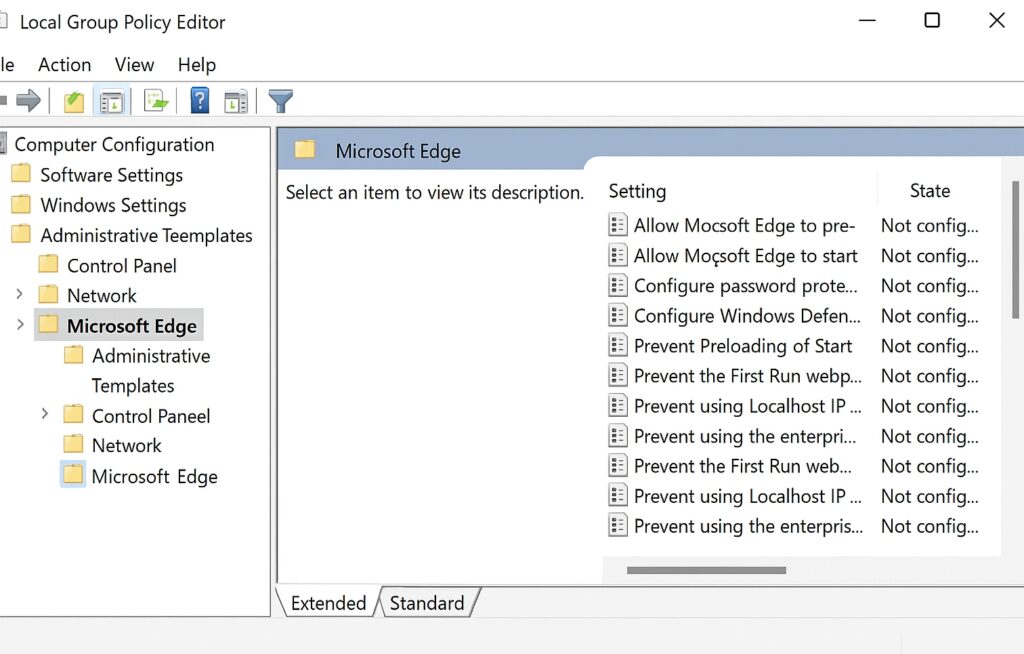
Nakon toga trebamo omogućiti:
- Allow Microsoft Edge to be reinstalled from Windows Update -> Disabled
B) Drugi način je da blokiramo putem registry-ja
Ako ste korisnik koji nema Professional ili Enterprise Windows verziju onda nemate gpedit.msc. U tom slučaju ćemo koristiti Registry. Microsoft u Windows 10 i 11 koristi EdgeUpdate servis registry ključ
HKLM\SOFTWARE\Microsoft\EdgeUpdate
da automatski instalira, reinstalira i ažurira Microsoft Edge, pošto je to centralno mjesto gdje Windows čuva postavke vezane za automatsko upravljanje Edge browserom.
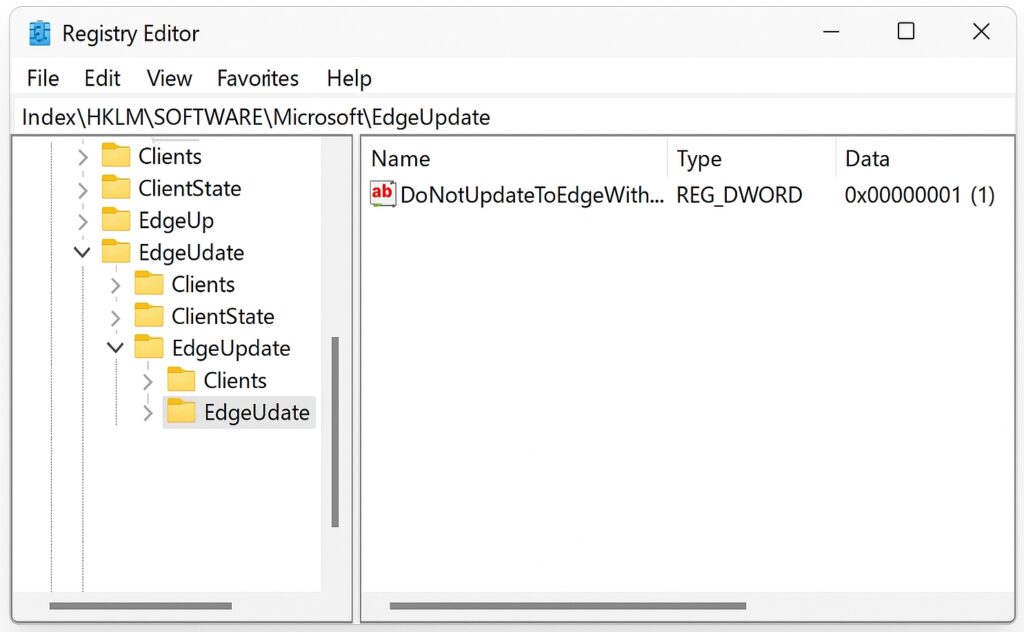
Ako dodamo vrijednost
-
DoNotUpdateToEdgeWithChromium = 1
Windowsu dajemo direktivu da:
1. NE INSTALIRA Microsoft Edge (Chromium verziju)
2. NE REINSTALIRA Edge ako je obrisan
3. NE PREUZIMA Edge kroz Windows Update
To je jedini Microsoftov zvanični mehanizam kojim se blokira automatska instalacija Edge-a bez potrebe za Group Policy editorom.
Ovaj ključ ćemo napraviti na jednostavan način. U PowerShell/CMD (kao Administrator) unosimo:
REG ADD "HKLM\SOFTWARE\Microsoft\EdgeUpdate" ^

/v DoNotUpdateToEdgeWithChromium ^

/t REG_DWORD ^

/d 1 ^

/f
Šta znači svaka opcija:
|
Opcija |
Značenje |
REG ADD |
Kreira novi registry unos ili ažurira postojeći |
"HKLM\SOFTWARE\Microsoft\EdgeUpdate" |
Lokacija u registry bazi |
/v DoNotUpdateToEdgeWithChromium |
Ime vrijednosti koju kreiraš |
/t REG_DWORD |
Tip podatka (32-bitni broj) |
/d 1 |
Vrijednost: 1 = blokirano, 0 = dozvoljeno |
/f |
“Force” – napravi unos bez dodatnih pitanja |
ili
REG ADD "HKLM\SOFTWARE\Microsoft\EdgeUpdate" /v DoNotUpdateToEdgeWithChromium /t REG_DWORD /d 1 /f
C) Nemožeš obrisati direktorij EdgeUpdate
Zaustavit ćemo servis i obrisati edgeupdate:
sc stop edgeupdate
sc delete edgeupdate
D) Neke aplikacije ne rade nakon brisanja WebView2
Potrebno je da reinstaliramo samo WebView2, bez Edge browsera.
4. Šta da koristimo umjesto Edge-a
Ukoliko želimo sistem bez Microsoft nadzora što je za večinu naprednih korisnika računara imperativ onda se preporučuju:
1. Firefox (najprivatniji open-source browser)
2. LibreWolf (hardening + privatnost)
3. Brave (Chromium bez Google-a, adblock ugrađen)
Kontrolu nad radom sistema morate imati vi, a ne firma koja ga je proizvela.
Odricanje od odgovornosti
Ova internet stranica je sastavljana s velikom pažnjom. PC-Servis Sarajevo isključuje odgovornost za bilo kakvu direktnu ili indirektnu štetu bilo koje prirode, koja proizlazi iz ili je na bilo koji način povezana sa sadržajem ove internet stranice. To uključuje odgovornost za posljedičnu štetu i/ili bilo kakvo oštećenje hardvera i/ili softvera koje su direktno ili indirektno proizašle iz upotrebe ove internet stranice ili njenog sadržaja. Korištenje bilo kakvih poveznica prema internet stranici treće strane u potpunosti je na odgovornost i opasnosti korisnika ove internet stranice; PC-Servis nije odgovoran za takve internet stranice ili njihov sadržaj i nije provjerio navedeni sadržaj radi tačnosti i/ili potpunosti.